Инструкция для Работодателей – Как работать с системой Кадровик
1 - Регистрируемся и входим в личный кабинет
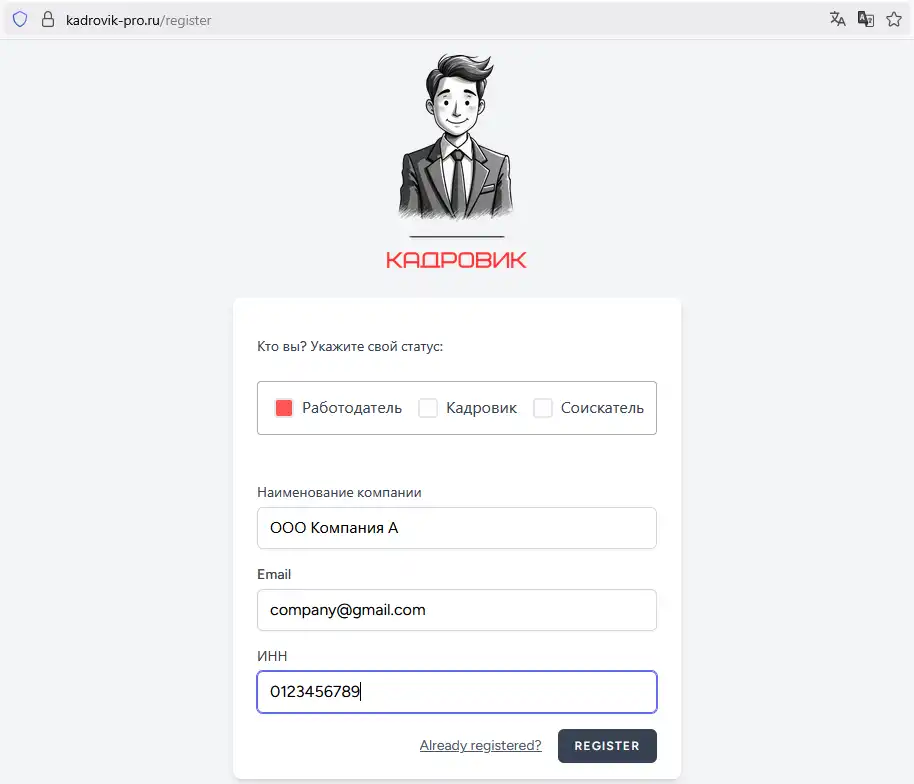
Регистрируемся в системе как Работодатель (Наниматель).
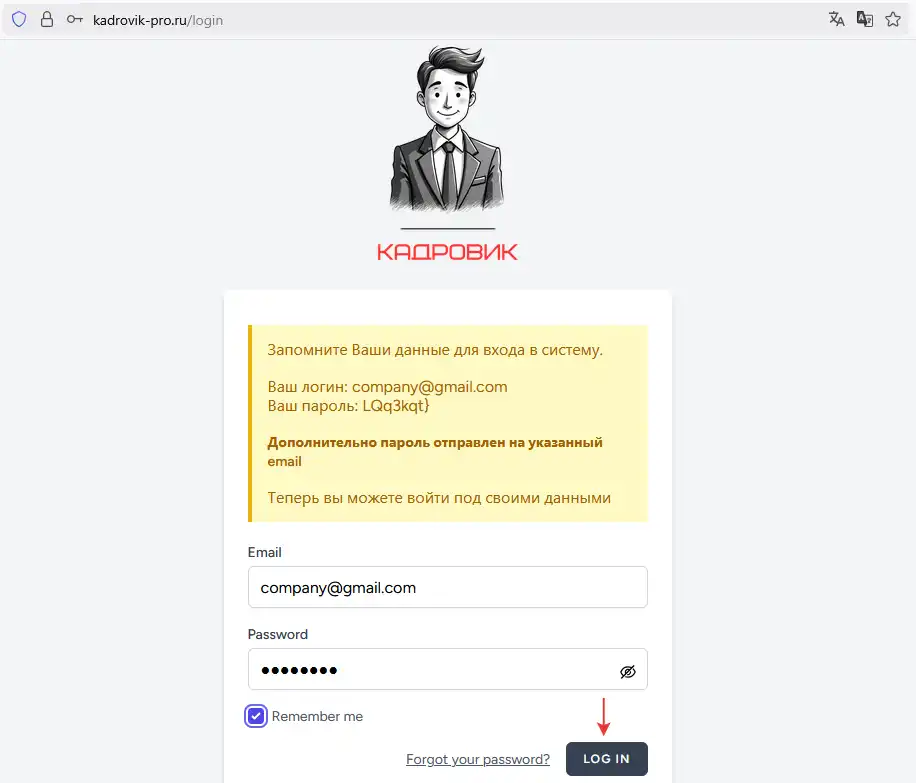
Входим в систему под своими данными.
2 - Активируем Telegram-уведомления и добавляем вакансии
Активация Telegram-уведомлений способствует отправлению в ваш телеграм-аккаунт сообщений при событиях, связанных с откликами Кадровиков (HR-агентов) и соискателей, и сообщений в чат по конкретным претендентам.
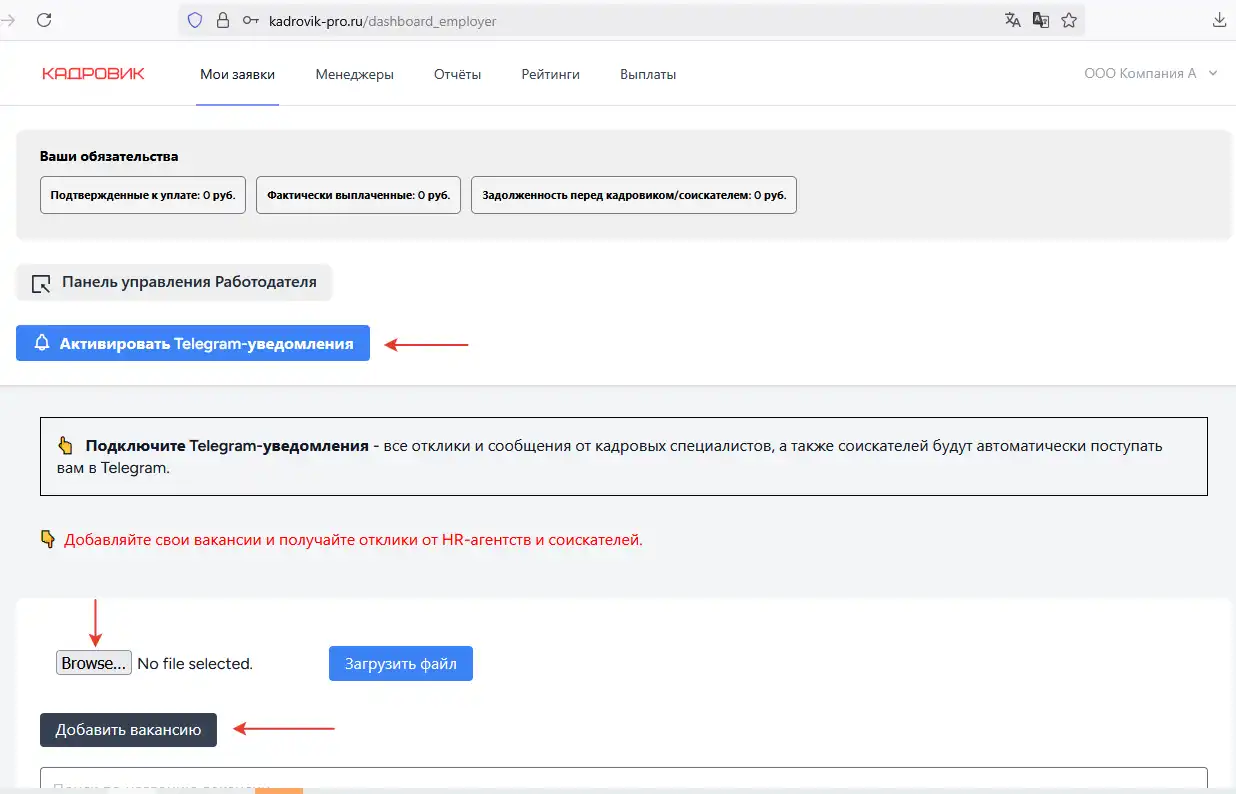
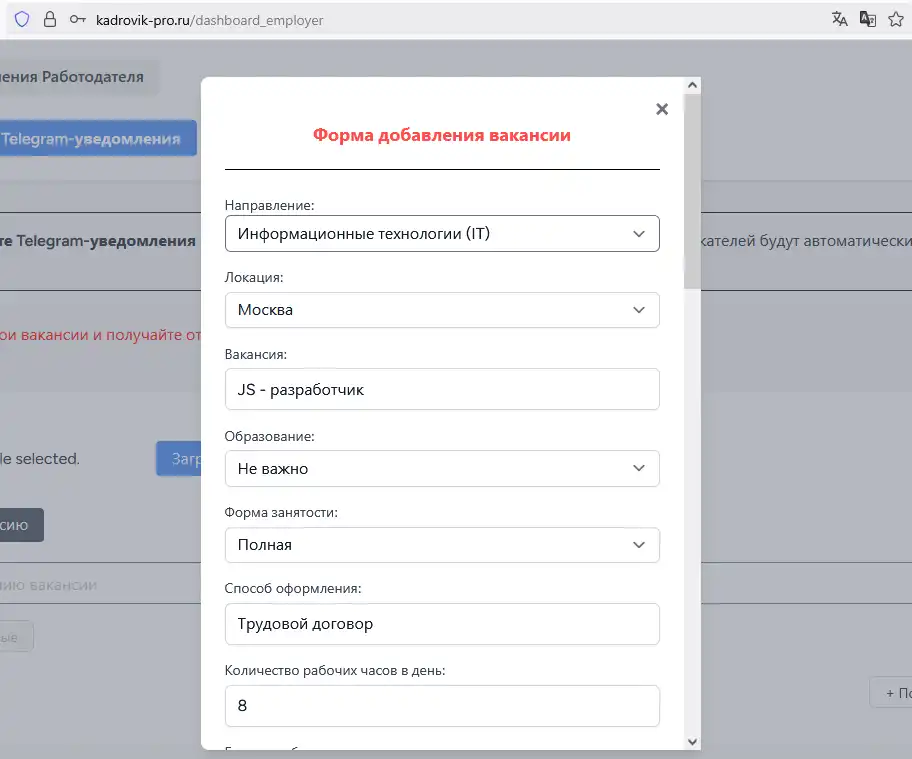
Добавление вакансий через кнопку Добавить вакансию:
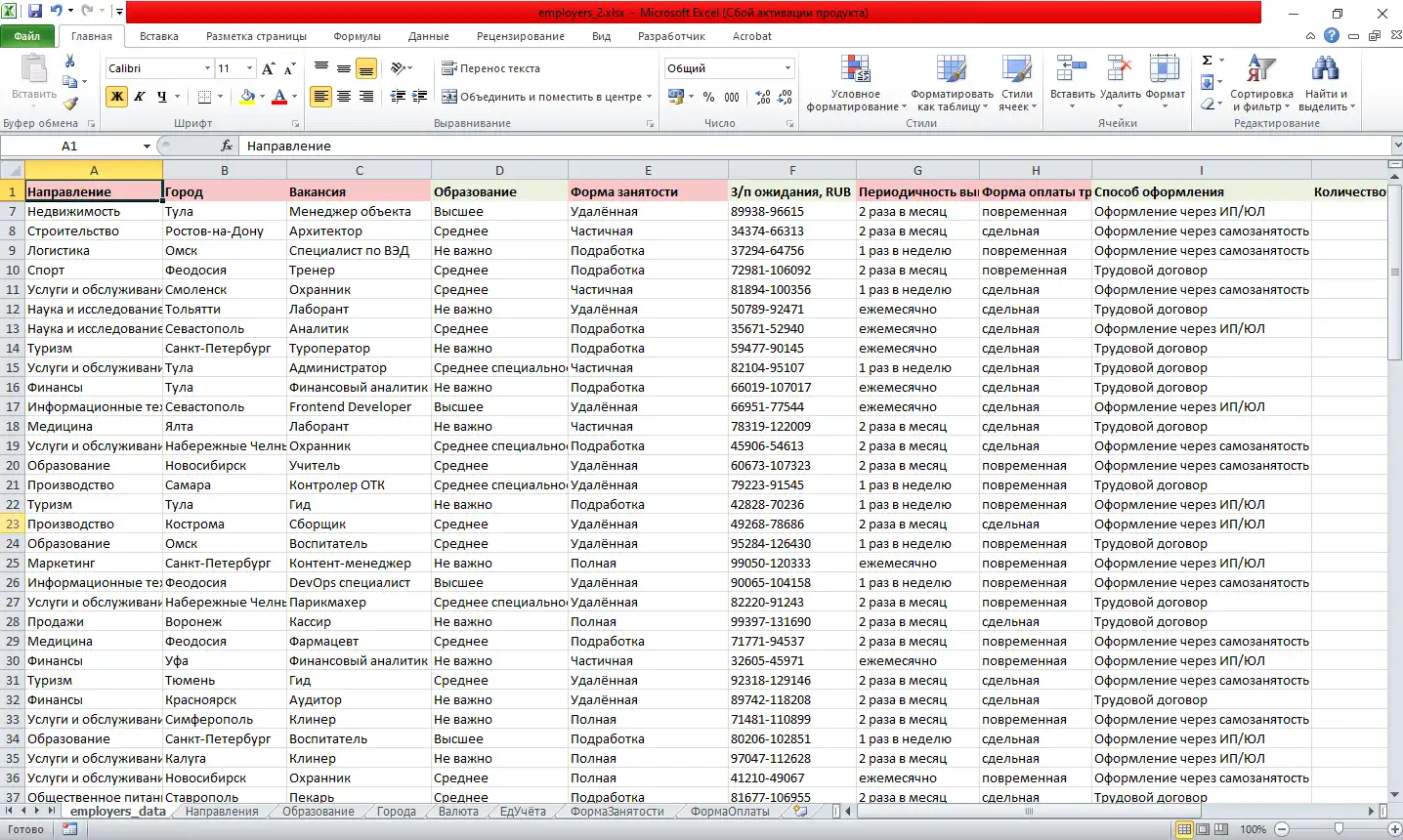
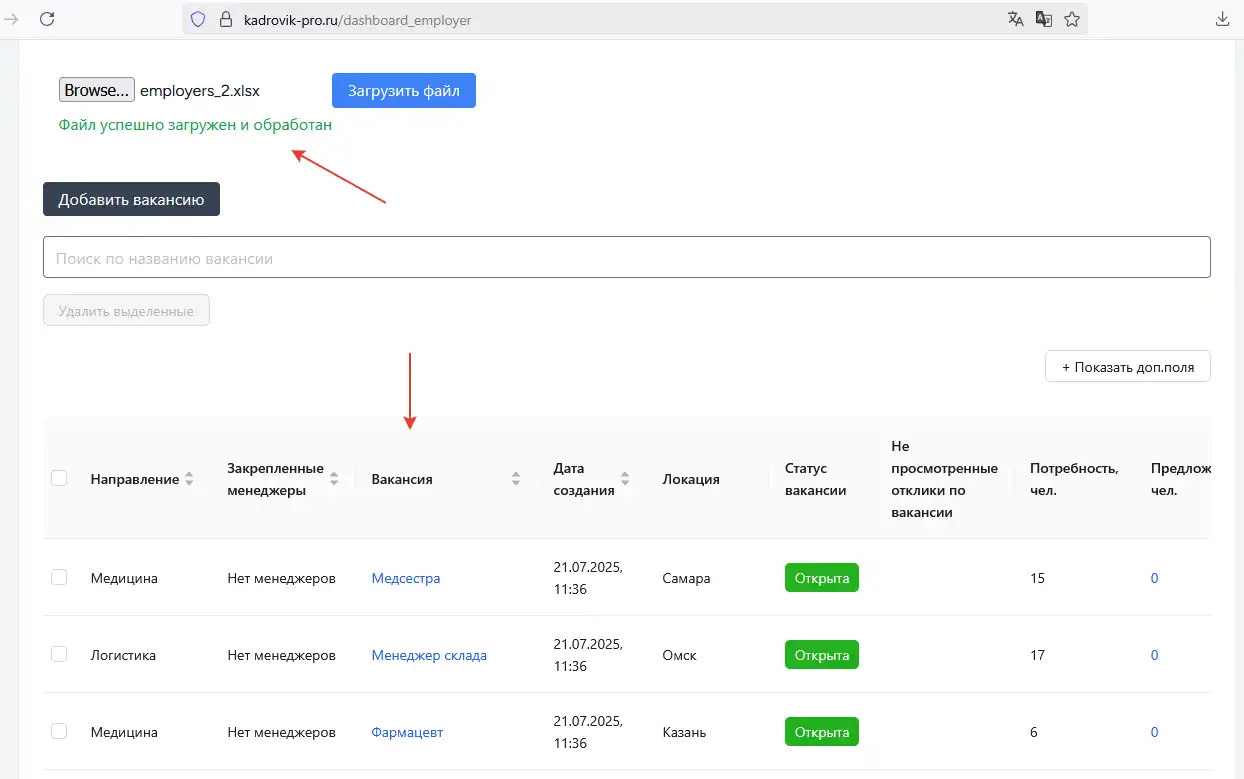
Добавление вакансий пакетно (файлом xlsx):
При заполнении необходимых полей по каждой из вакансии особое внимание уделить подблоку Условия для кадровика:
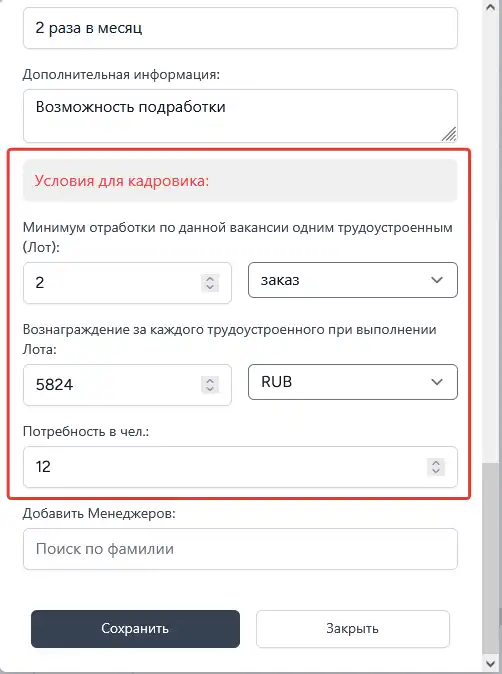
- Лот - минимальный объем работы, который после Трудоустройства должен выполнить работник, чтобы считать сделку с Кадровиком состоявшейся.
Единица измерения Лота определяется исходя из характера работы и учета её объема. - Вознаграждение за выполненный Лот – сумма вознаграждения Кадровику за каждого трудоустроенного работника по данной вакансии.
После добавления вакансий, их необходимо активировать, чтобы они отобразились на стороне HR-агентов и соискателей
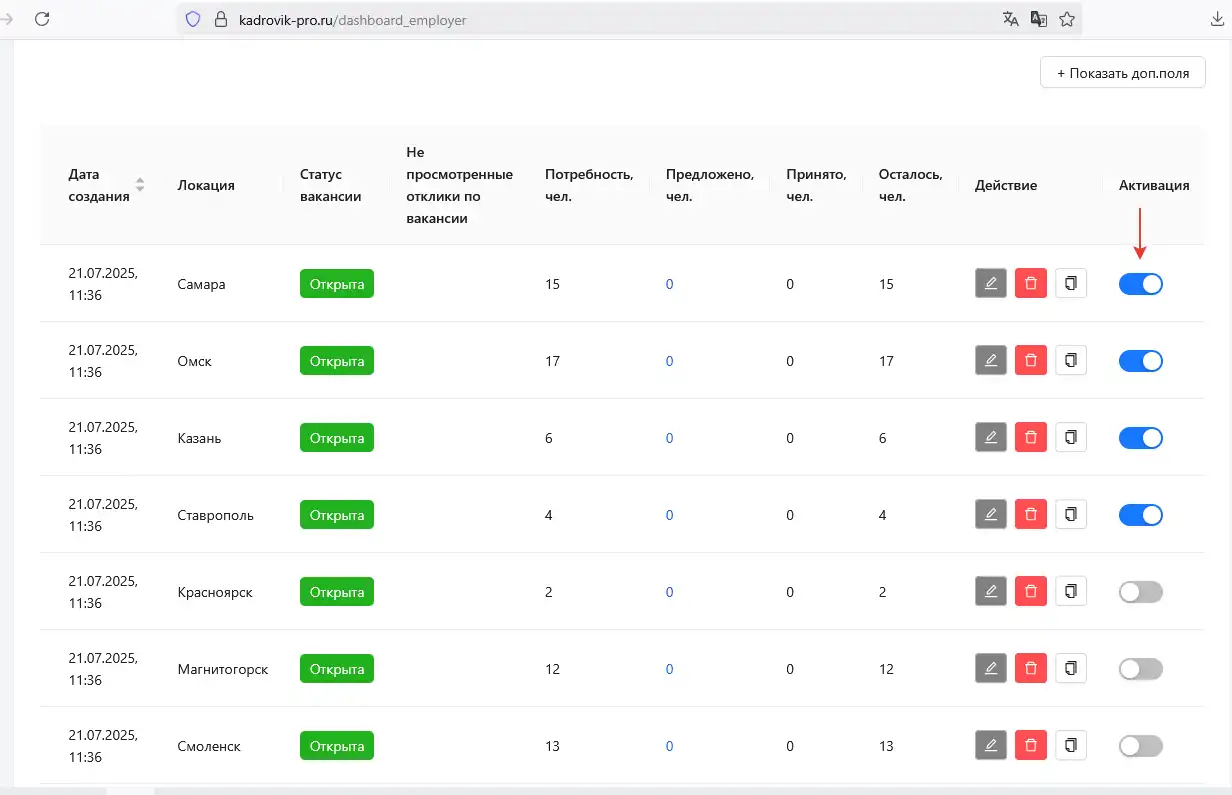
3 - Получение откликов по вакансиям
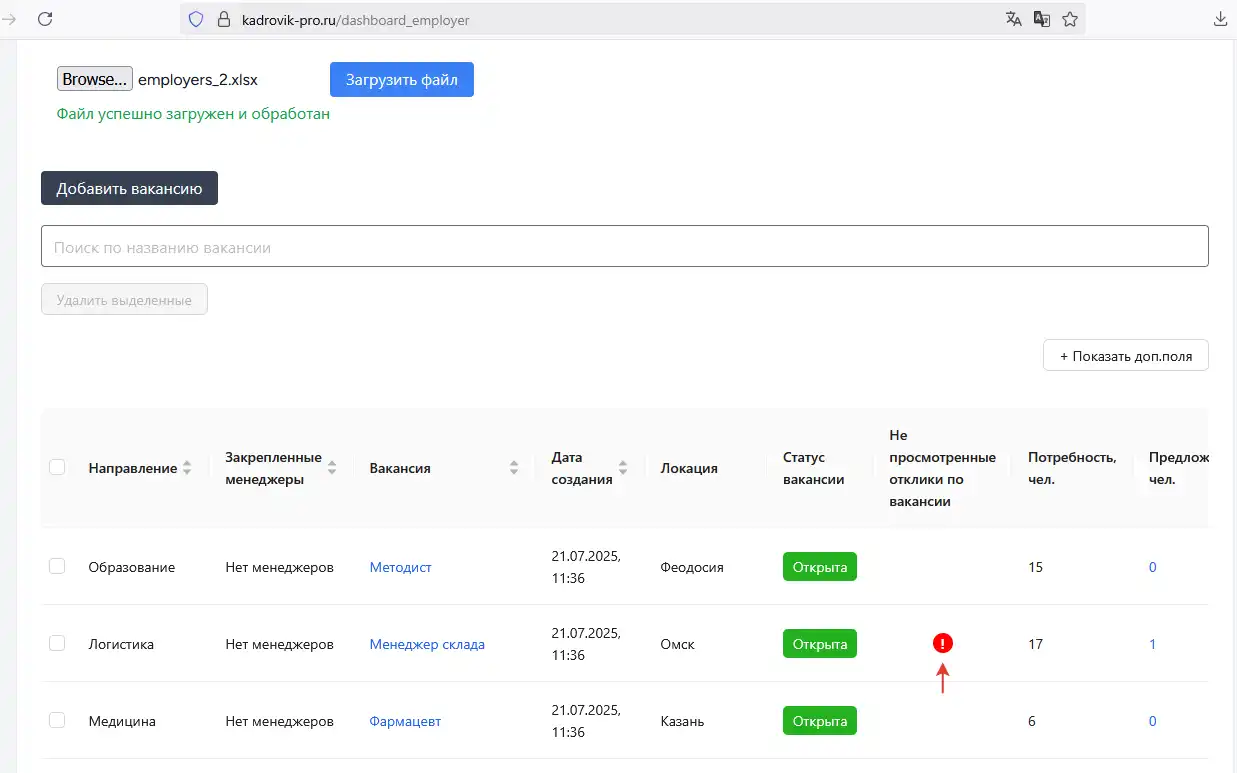
При отклике на какую-либо из вакансий в строке таблице соответствующей вакансии отобразится мигающий восклицательный знак, свидетельствующий о добавлении претендентов под ваш запрос со стороны Кадровиков или соискателей.
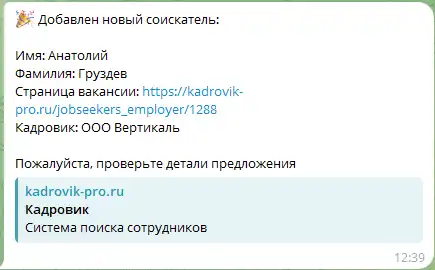
Одновременно в телеграм вам придёт соответствующее уведомление
4 - Анализ претендентов и подбор кандидатов
При клике по названию вакансии произойдёт переход на страницу добавленных претендентов по этой вакансии со стороны HR-агентов и соискателей. Клик по мигающему восклицательному знаку переведёт вакансию в статус Просмотренная с вашей стороны.
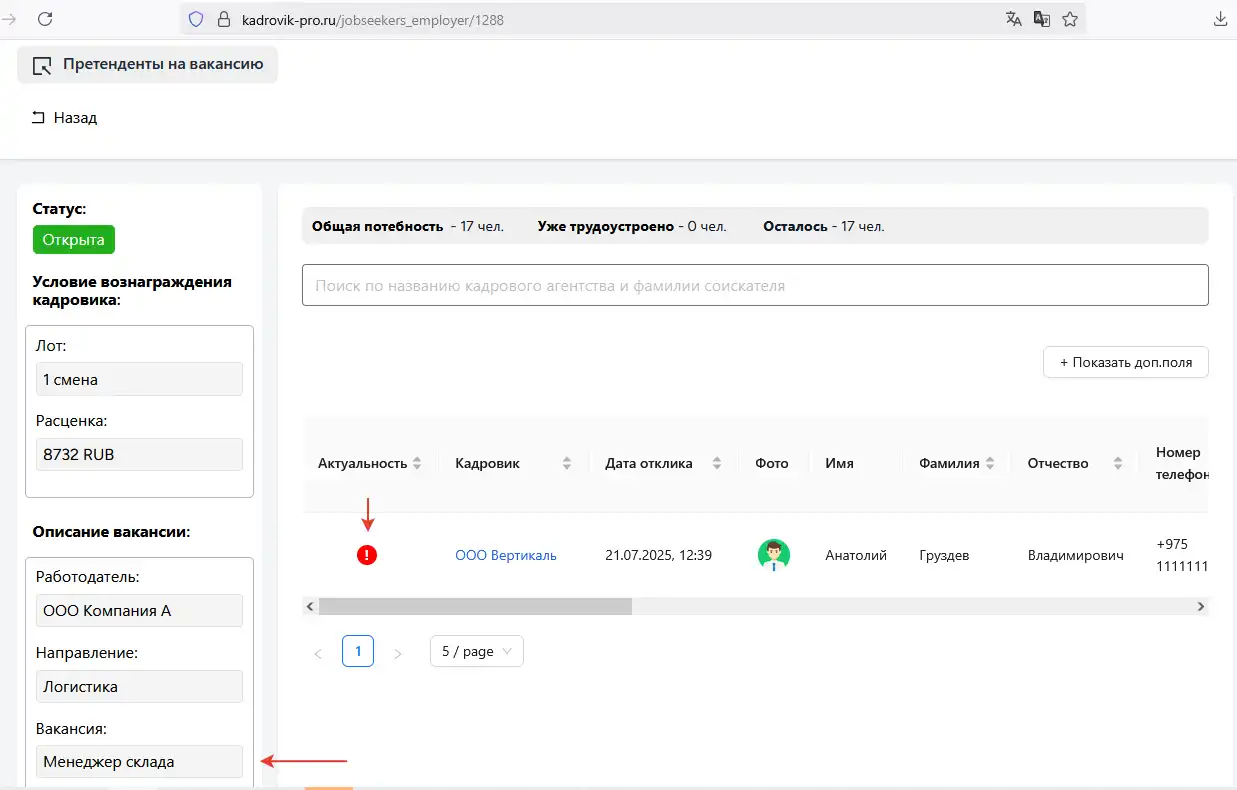
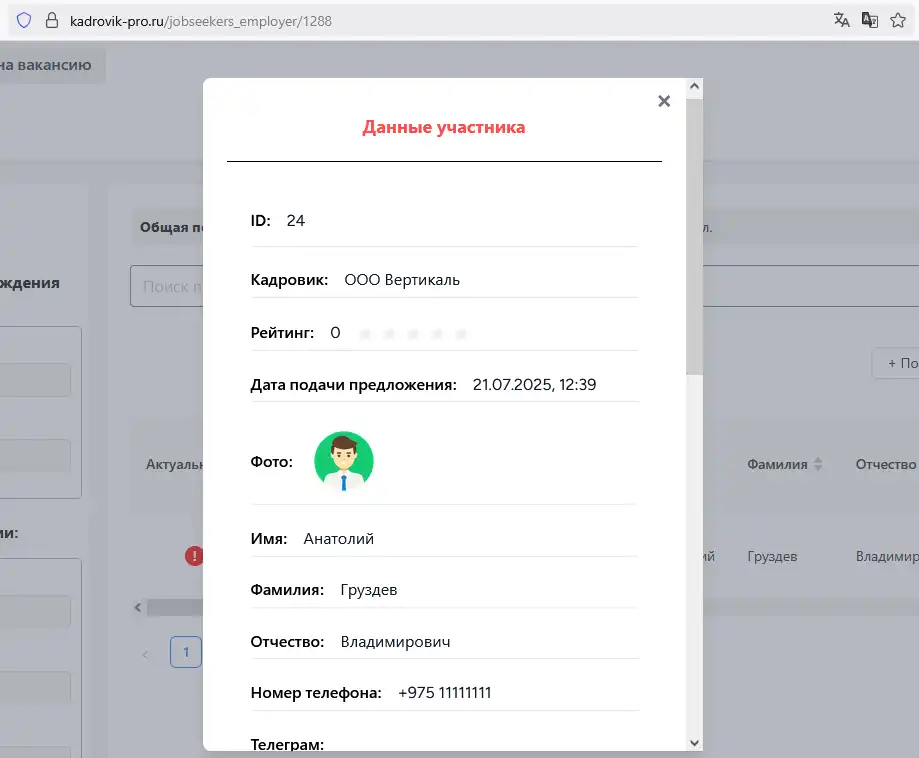
Двойным кликом по строке выбранного претендента можно просмотреть всю информацию по нём в отдельном модальном окне.
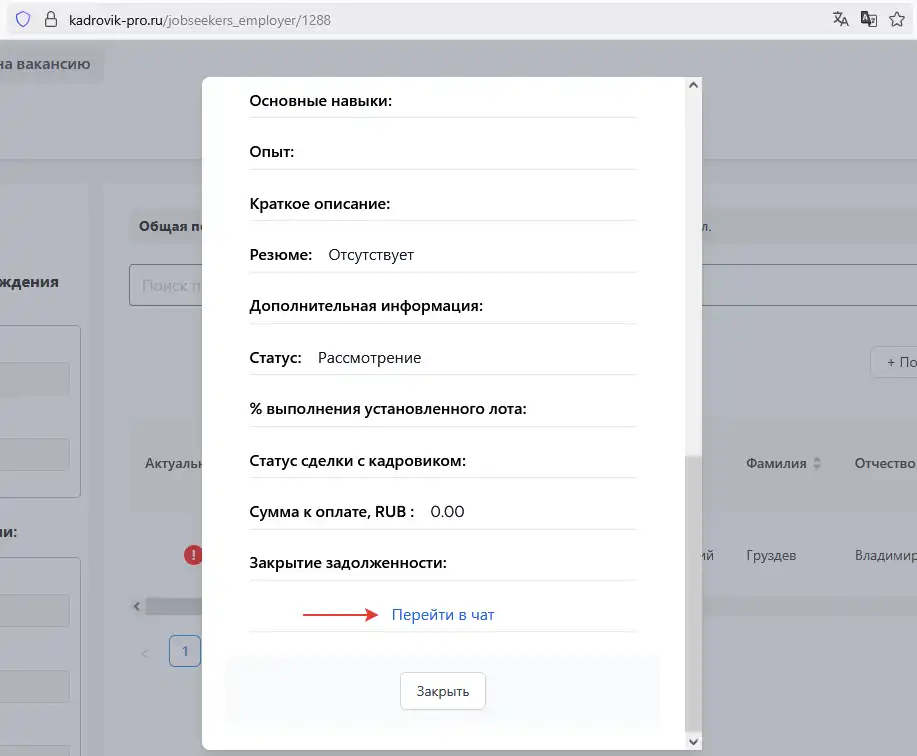
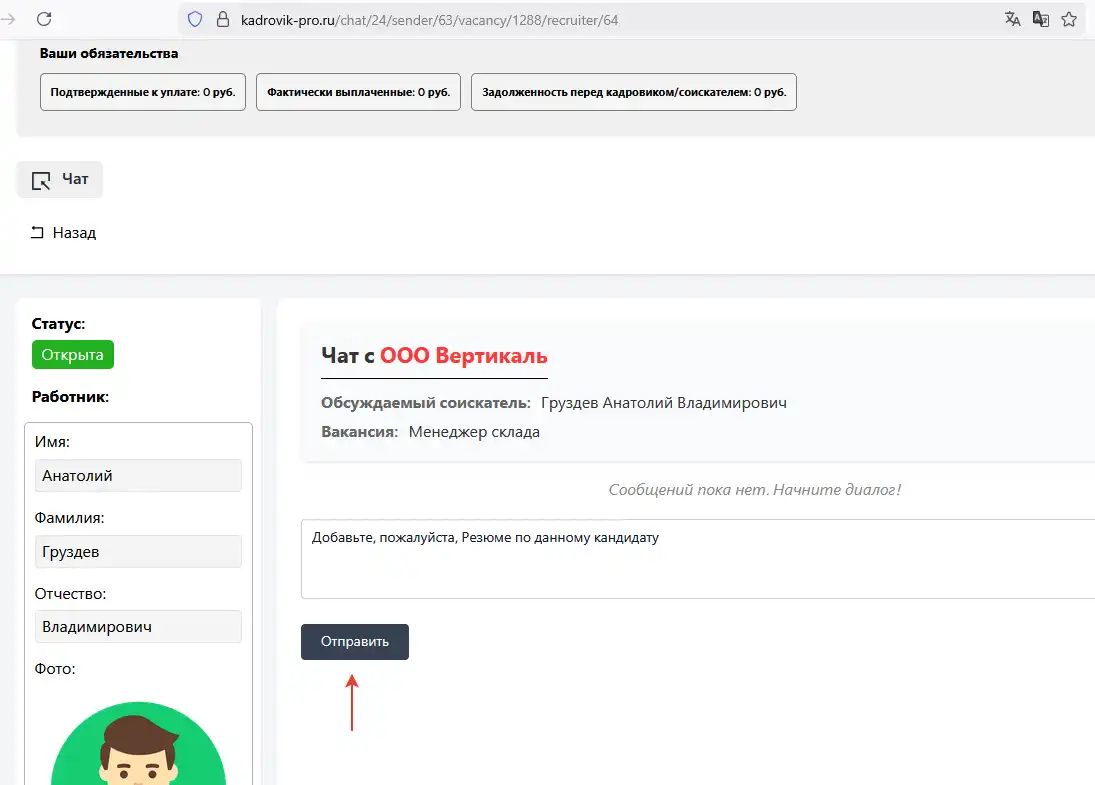
По каждому из претендентов Работодатель имеет возможность отправить краткое сообщение в адрес Кадровика/Соискателя, который предоставил его в рамках данной вакансии.
5 - Трудоустройство претендента и заполнение личной карточки учета работы
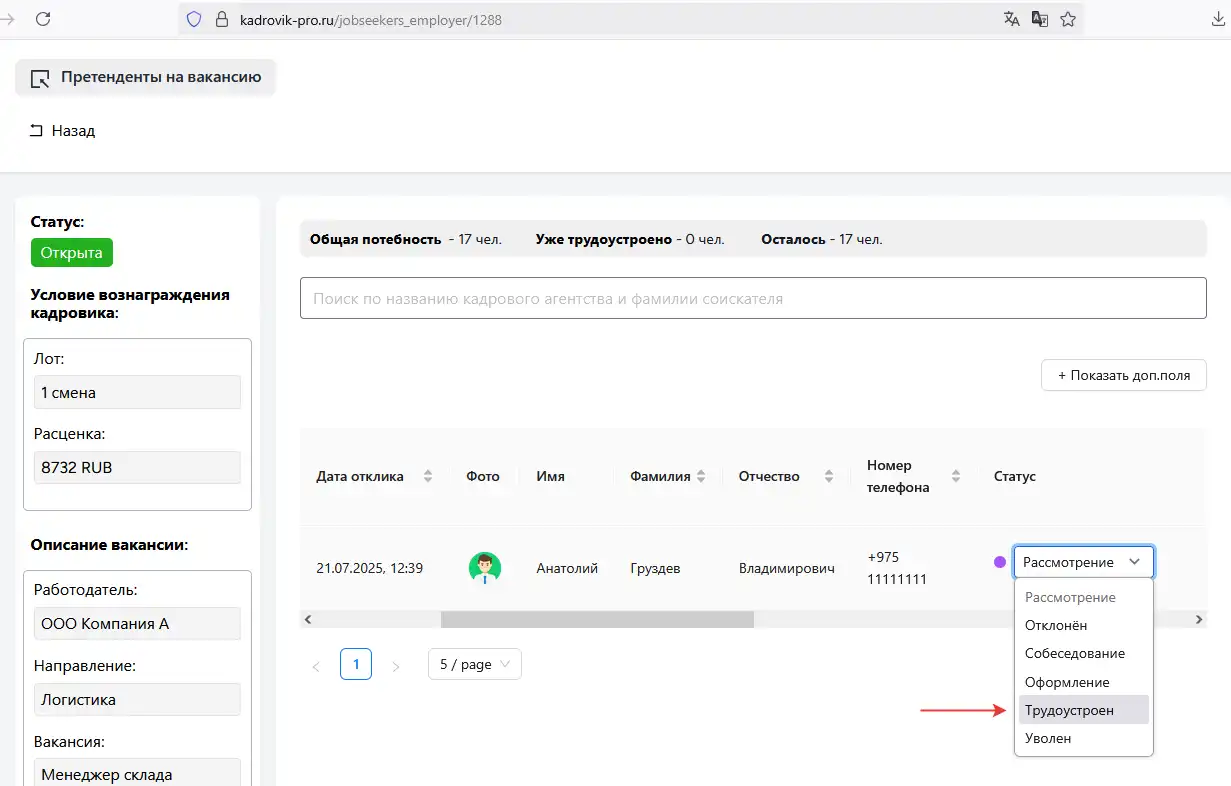
При смене статуса заявки на "Трудоустроенный" появится возможность добавлять данные о выполненной работе конкретным работником в его личной карточке учета.
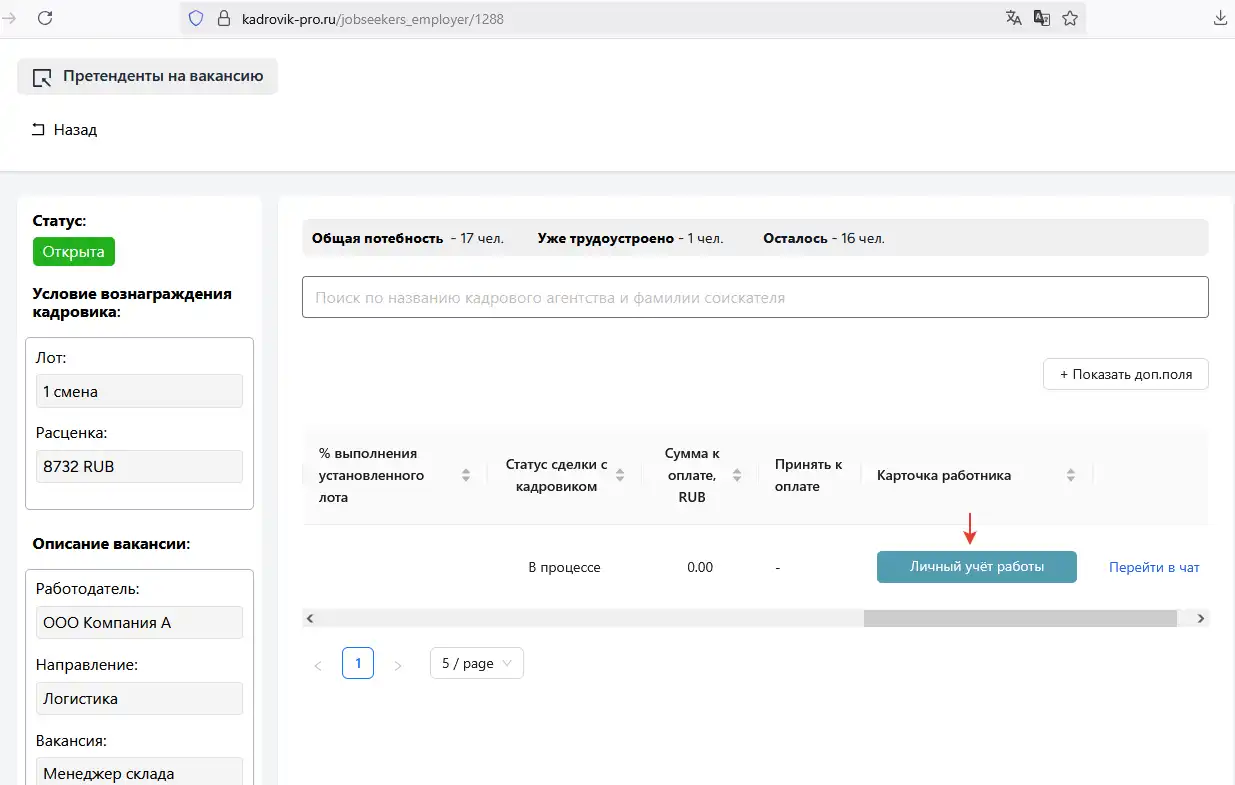
В личной карточке работника добавляем фактический объем выполненной работы по каждому дню с момента его трудоустройства.
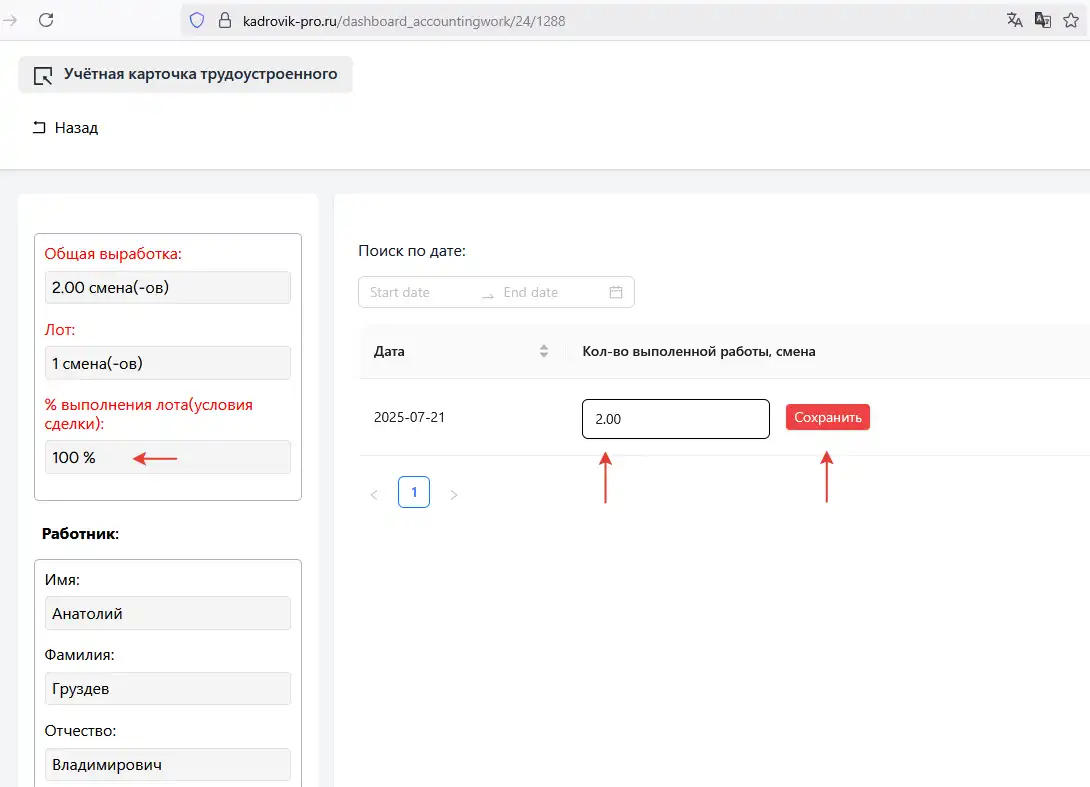
Дни добавляются автоматически на начало каждого рабочего дня.
При достижении процента выполнения лота в 100% и выше автоматическое добавление последующих рабочих дней для заполнения прекратится и статус по данному претенденту изменится на Исполнен (Не акцептован).
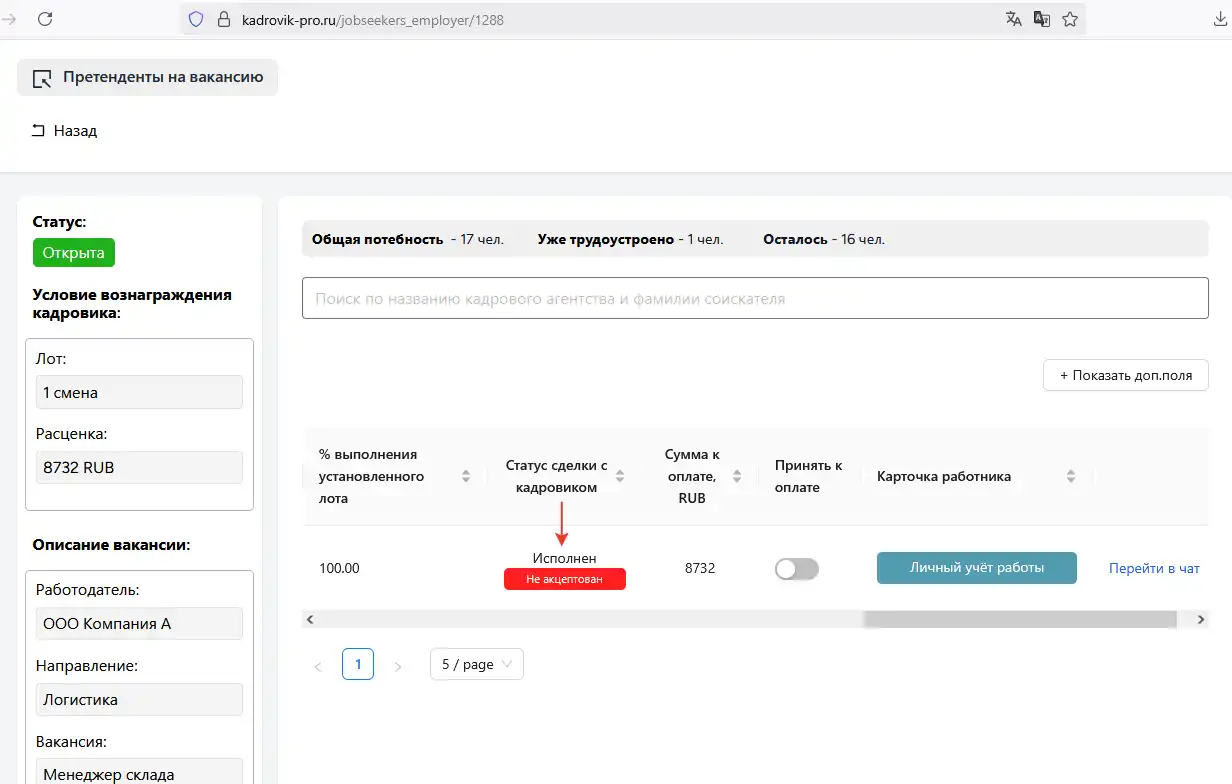
Исполнен – означает, что по данному трудоустроенному кандидату было выполнено условие сделки, в соответствии с которой Наниматель должен выплатить вознаграждение Кадровику.
Не акцептован – означает, что по данному трудоустроенному кандидату Наниматель еще не подтвердил необходимость выплаты вознаграждения Кадровику.
7 - Закрытие задолженностей по исполненным сделкам
После того как сделка исполнена на 100%, её необходимо принять к оплате (кликнуть по кнопке Принять к оплате).
После принятия к оплате сделки по данному трудоустроенному претенденту изменится общий баланс обязательств по данному Работодателю перед Кадровиками.
После оплаты сделки по данному трудоустроенному претенденту изменится общий баланс обязательств по данному Работодателю перед Кадровиками.
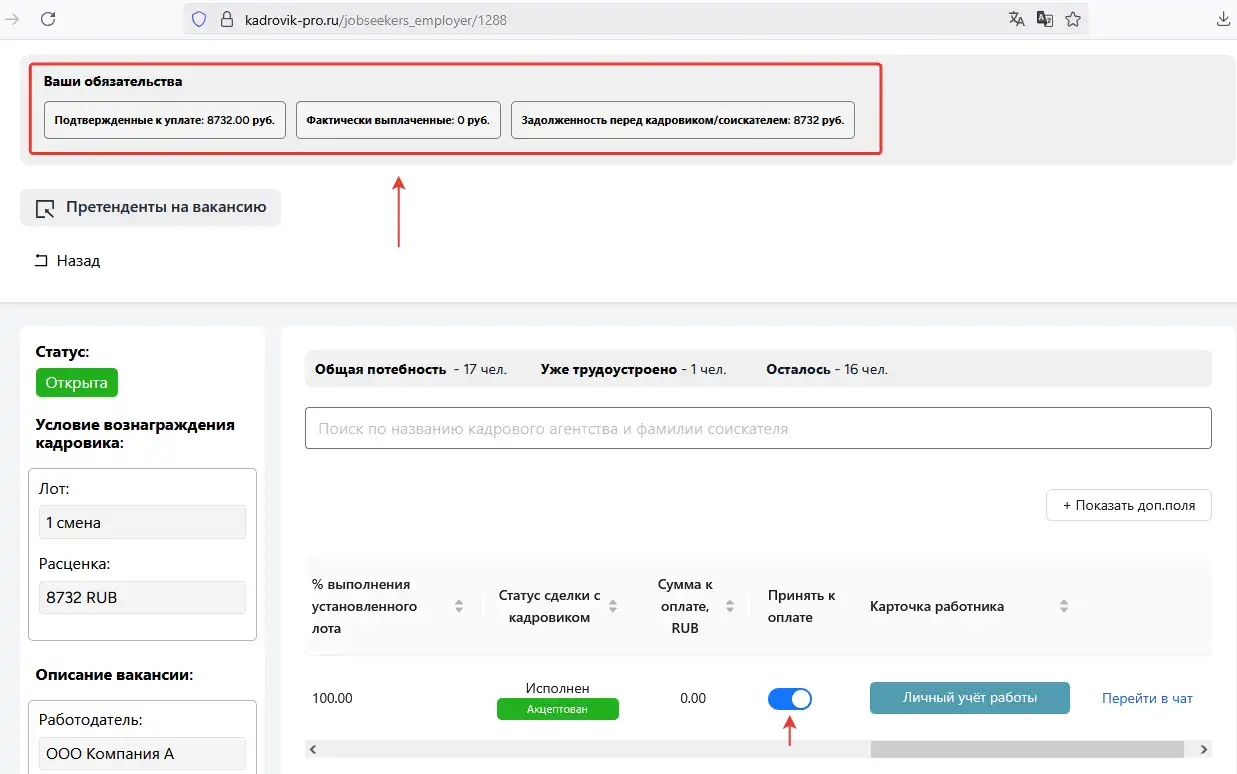
Закрывать задолженности перед Кадровиками/Соискателями можно по мере накопления сумм в пределах определенного периода не противоречащих и интересам Кадровиков/Соискателей путем прямого перевода в их пользу (Платежным поручением или другими способами разрешенными действующим законодательством данной юрисдикции).
Фактические выплаты по каждому HR/Соискателю должны фиксироваться на странице Выплаты HR/Соискателя.
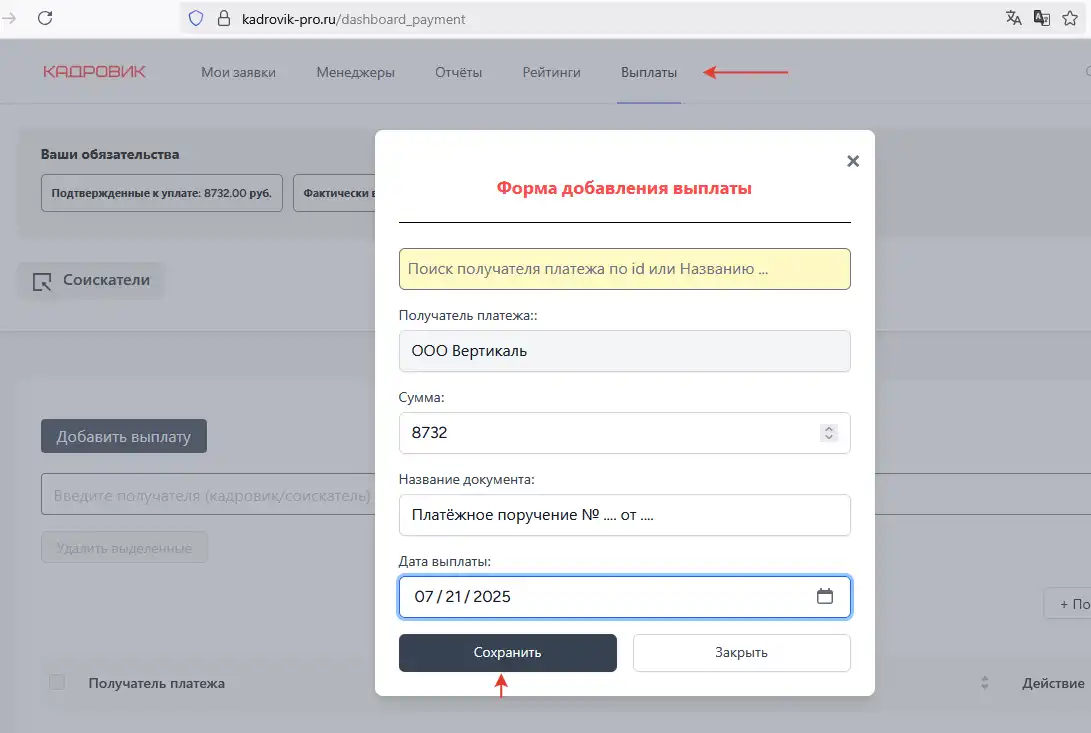
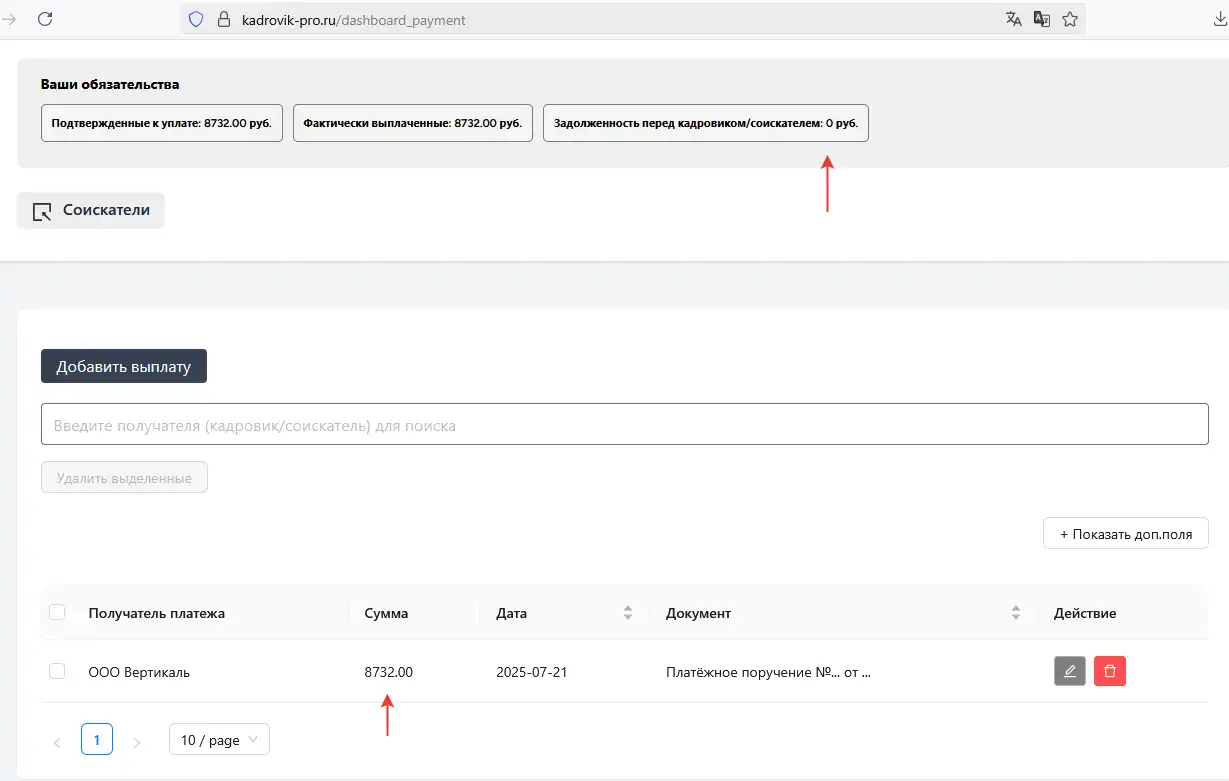
После фактически проведённых платежей будет корректироваться и общий баланс задолженности по данному Нанимателю
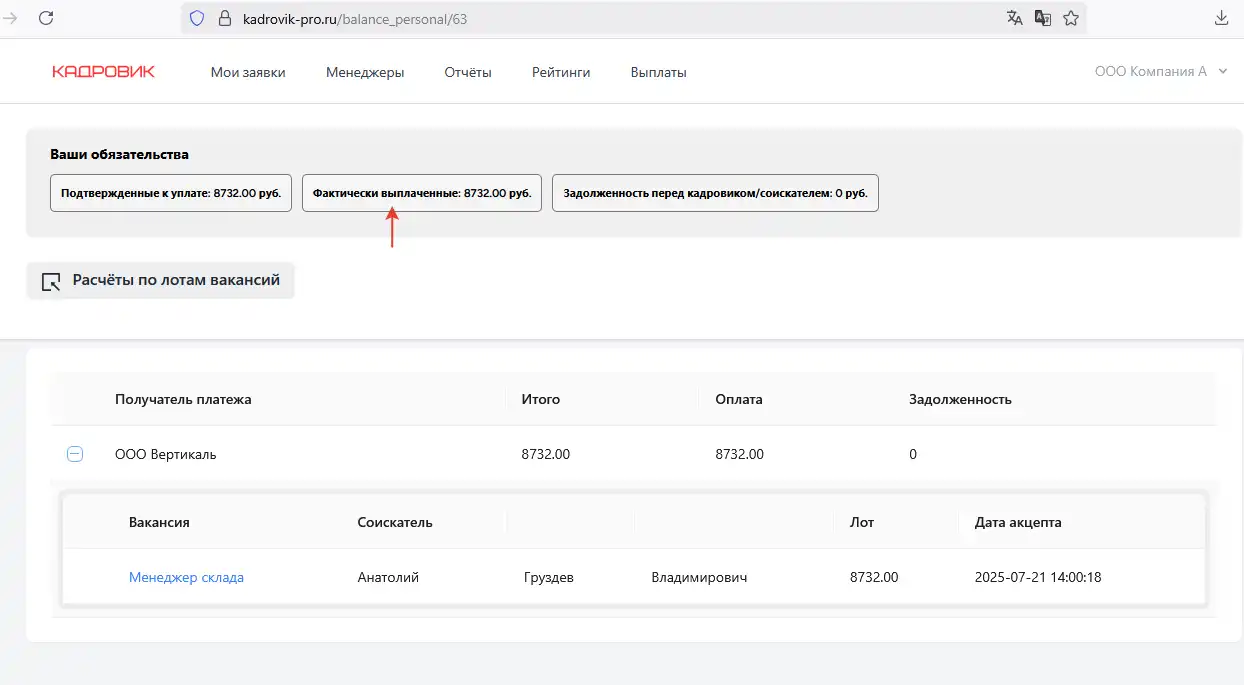
Раскрыть всю статистику проведенных выплат в разрезе каждого Кадровика(HR) и соискателя можно путем клика по подблоку Фактически выплаченные блока Ваши обязательства.
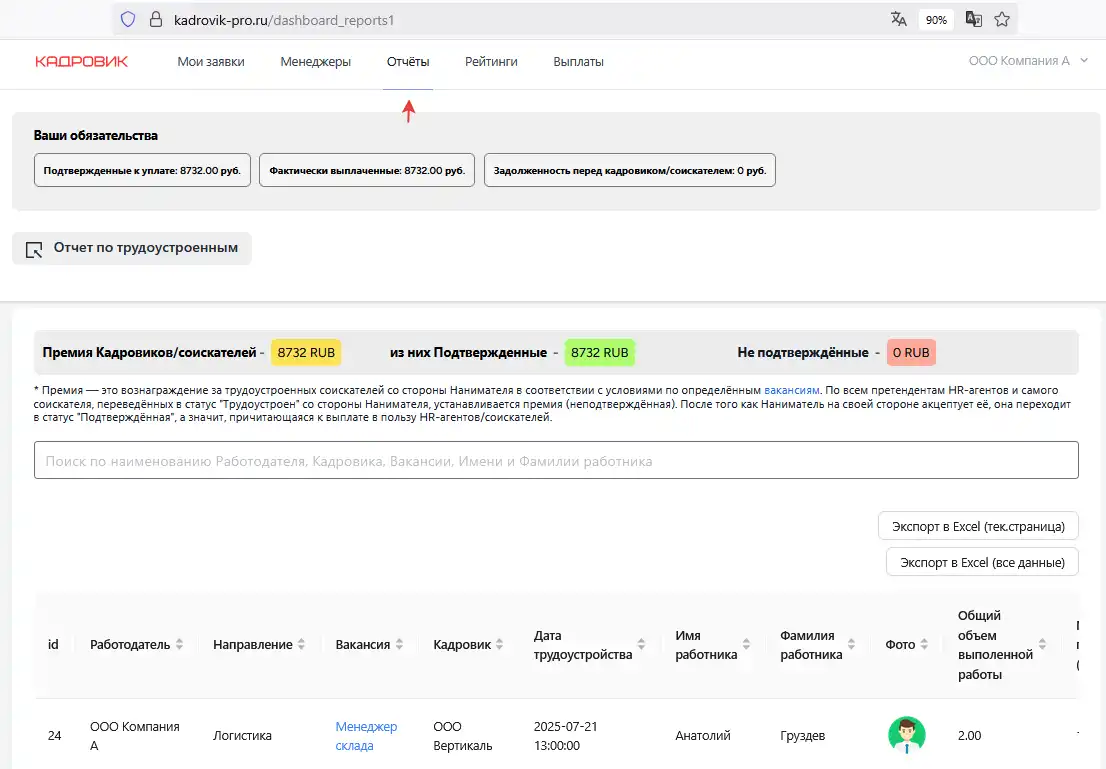
Все проведенные сделки по своим вакансиям Наниматель может также отслеживать и на странице Отчеты.
8 - Оценка рейтинга Кадровиков и отзывы
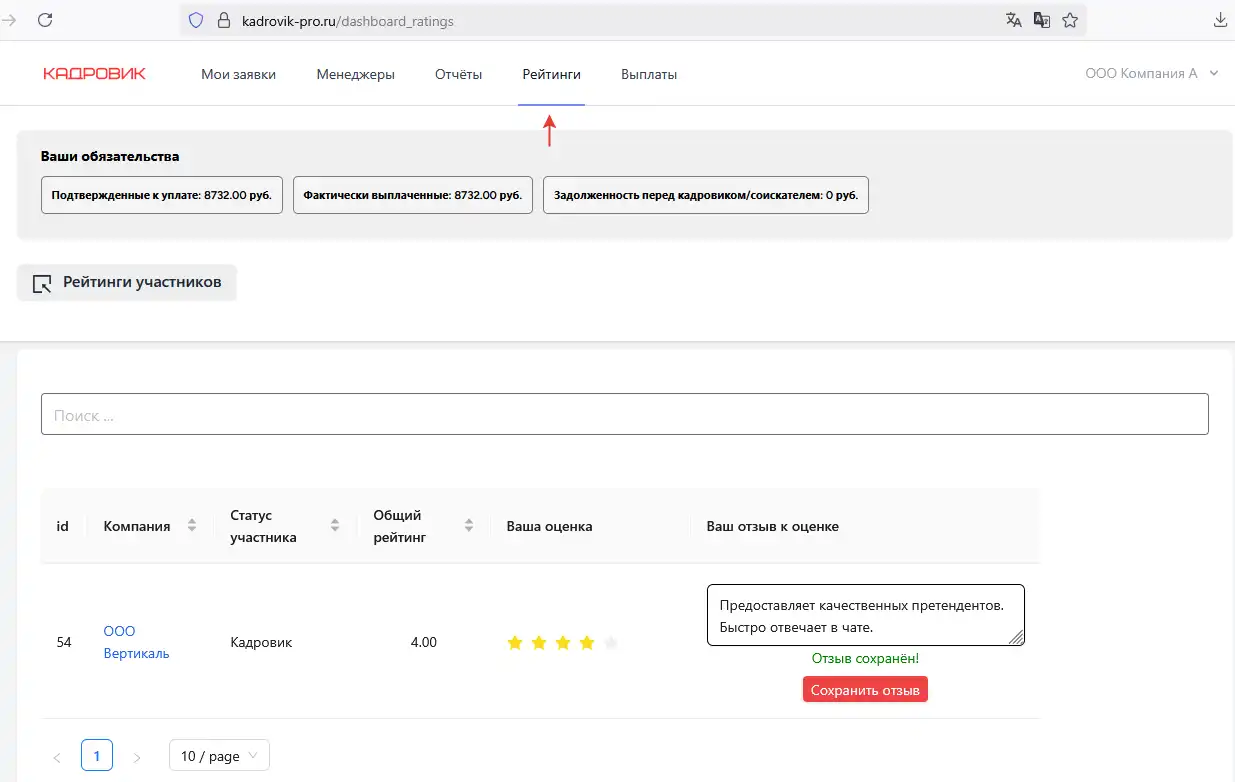
В разделе "Рейтинги" вы можете найти любого HR-агента/соискателя, зарегистрированного с системе и выставить ему свою оценку, а так же оставить отзыв.
9 - Делегируем управление вакансиями своим менеджерам
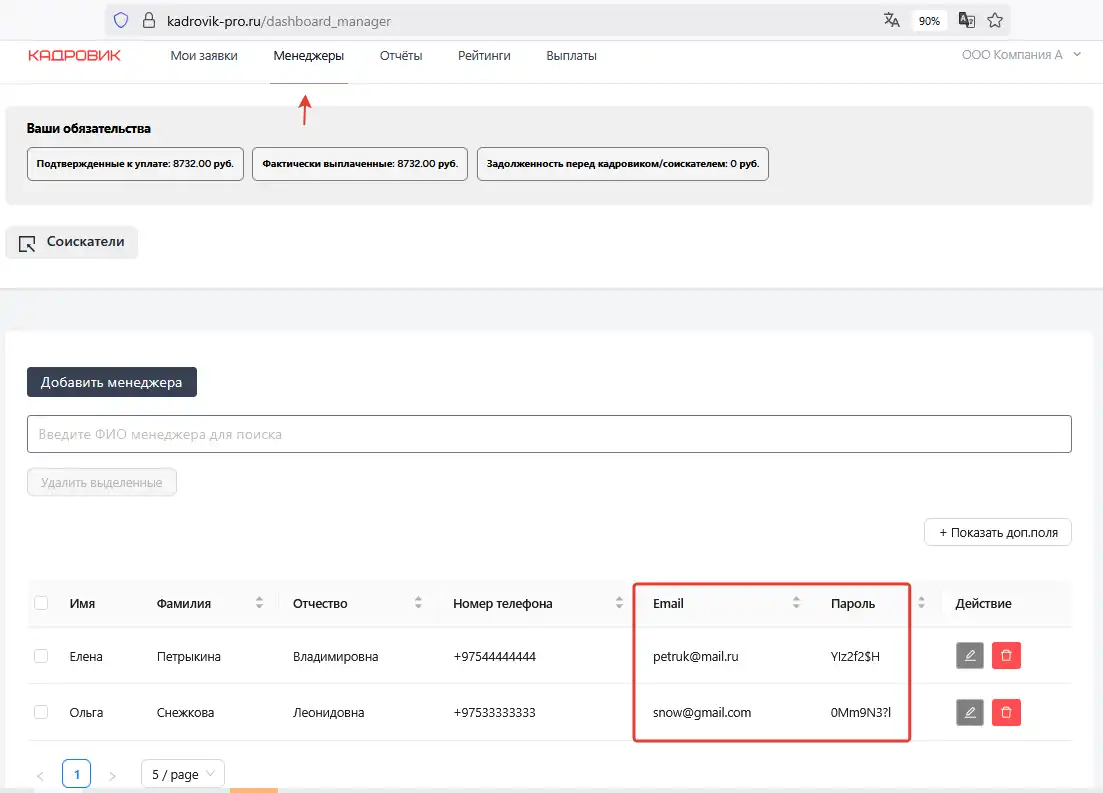
Если работодатель хочет делегировать управление определёнными вакансиями из своей базы, он может на странице «Менеджеры» добавить список менеджеров.
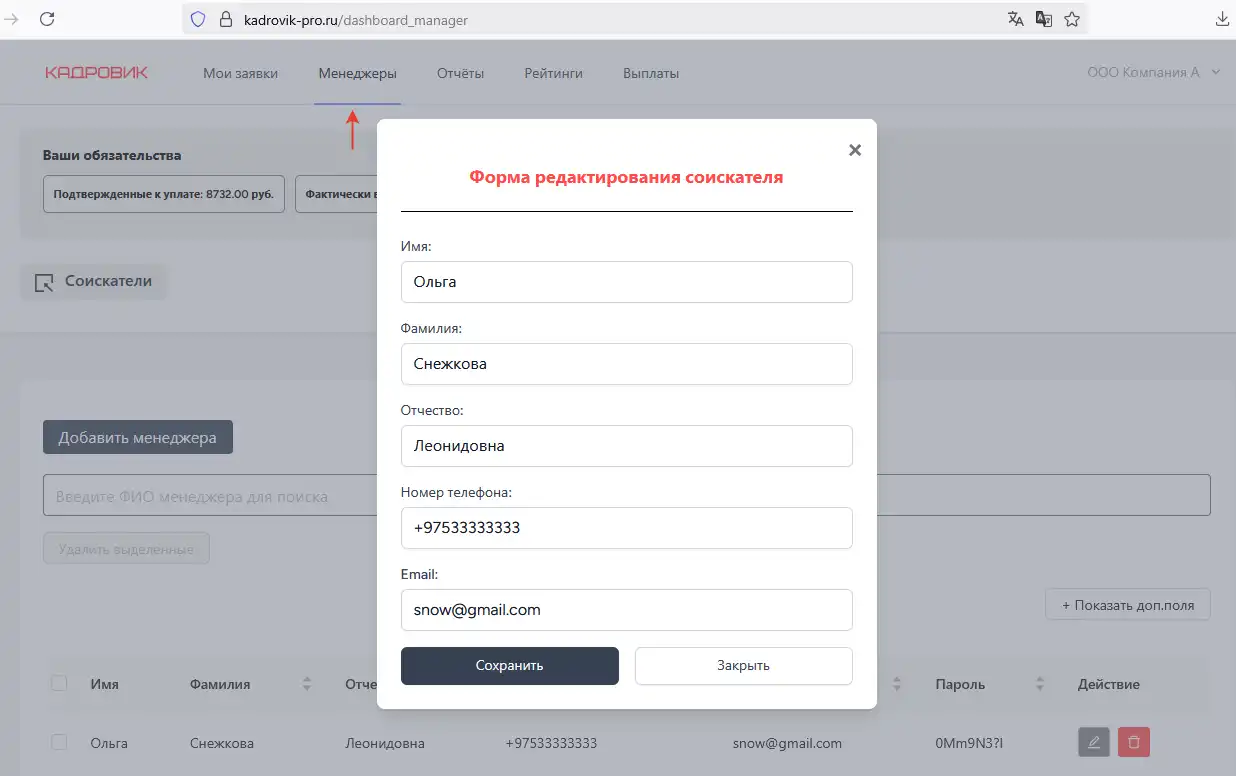 В дальнейшем этих менеджеров можно закреплять за нужными вакансиями в форме добавления или редактирования вакансии (назначая их ответственными за конкретные вакансии).
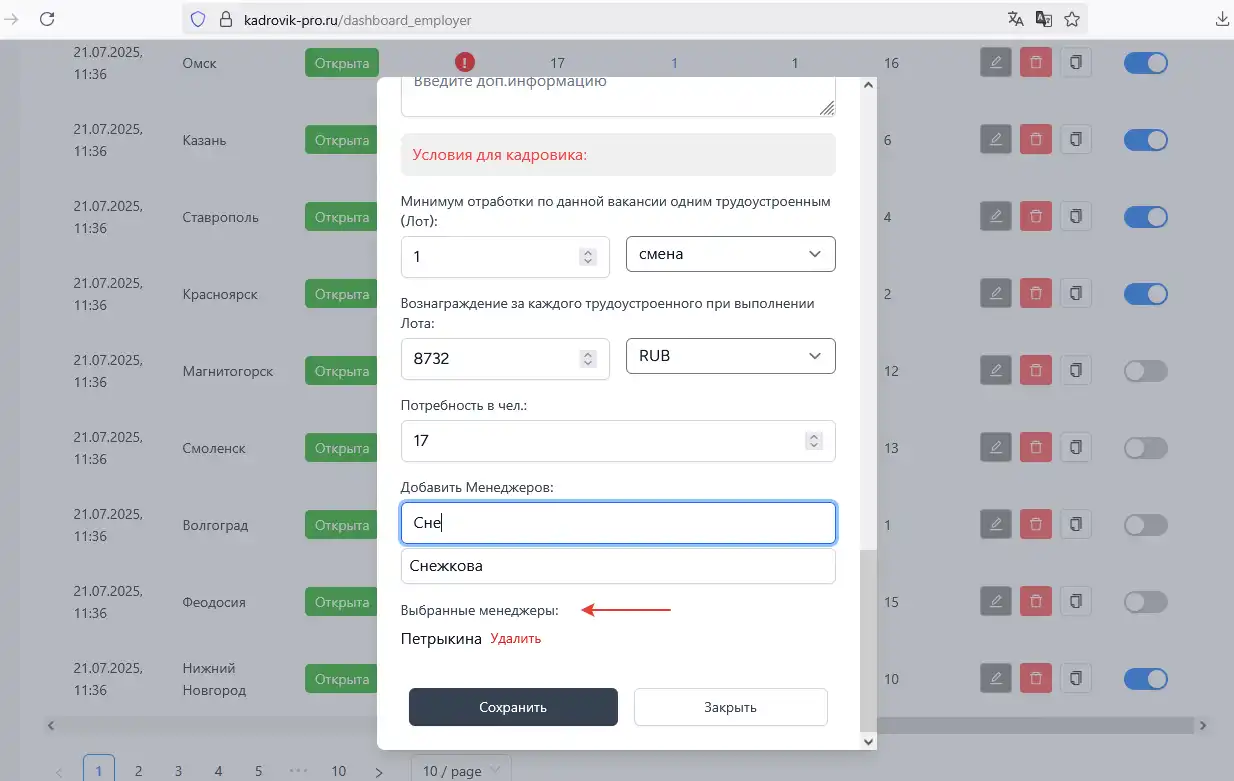
После добавления менеджеров они могут входить в систему под своим email и паролем (которые будут храниться на стороне самого Нанимателя) и работать с закрепленными за ними вакансиями в своём личном кабинете.